

La introducción manual de datos desde un PDF puede provocar errores costosos. Descubre cómo un convertidor de PDF a Excel transforma tablas PDF en datos editables y reutilizables
Cualquiera que trabaje con facturas, informes o extractos bancarios probablemente haya pasado alguna vez por esta situación: abrir un PDF y empezar a copiar manualmente los números en una hoja de cálculo. Es un proceso lento, repetitivo y una de las formas más fáciles de introducir pequeños errores en los datos.
Los archivos PDF son muy útiles para compartir información porque el diseño permanece fijo, independientemente de quién abra el documento. Sin embargo, esa misma estructura fija es precisamente lo que dificulta trabajar con un PDF cuando necesitas ordenar, filtrar, calcular o analizar los números que contiene.
No puedes arrastrar una fórmula por una columna ni filtrar directamente una tabla que está bloqueada dentro de una página estática.
Es entonces cuando muchas personas empiezan a buscar un convertidor fiable de PDF a Excel que les permita transformar el documento sin tener que volver a escribir cada fila. El objetivo es extraer los datos de las tablas y trasladarlos a un formato realmente editable.
Por Qué la Introducción Manual de Datos desde PDF Suele Provocar Errores
Copiar datos de un PDF a Excel puede parecer sencillo hasta que llevas varios cientos de filas. Estos son algunos de los problemas más habituales.
Errores comunes durante la introducción manual:
- Los números se escriben incorrectamente, especialmente los importes largos de facturas o los números de cuenta.
- Las fechas se introducen con un formato incorrecto o en el orden equivocado.
- Algunas filas se omiten por completo, sobre todo cerca de los saltos de página.
- Se duplican datos cuando la persona pierde de vista el punto por el que iba.
- La información termina en la columna equivocada, especialmente en tablas muy anchas.
- La estructura de la tabla se desorganiza cuando los espacios no se copian correctamente.
Estos problemas empeoran con determinados tipos de PDF. En las tablas de varias páginas, un mismo registro puede quedar dividido entre dos páginas, lo que facilita perder el punto exacto de lectura.
Los documentos escaneados y los PDF basados en imágenes no permiten copiar el contenido como texto, por lo que todos los datos deben introducirse desde cero. Las celdas combinadas y los bordes poco claros también pueden dificultar la identificación de la fila a la que pertenece cada número.
Cómo Ayuda un Convertidor de PDF a Excel
Aquí es donde resulta útil un convertidor de PDF a Excel. En lugar de volver a escribir los datos de un documento estático, la herramienta extrae las tablas del PDF y crea un archivo de Excel editable en formato XLSX.
En flujos de trabajo reales, un convertidor de PDF a Excel puede ayudar a:
- Reducir la introducción manual de datos y las tareas repetitivas de copiar y pegar.
- Facilitar la revisión de las filas y columnas al conservar buena parte de la estructura original de la tabla.
- Hacer que los datos puedan ordenarse y filtrarse en Excel, en lugar de permanecer bloqueados dentro de un PDF.
- Permitir el cálculo, el análisis y la reutilización de los datos mediante fórmulas, gráficos y otras funciones de las hojas de cálculo.
¿Cuál Es el Proceso para Convertir un Archivo PDF a Excel?
El proceso general de la mayoría de las herramientas para convertir PDF a Excel es similar: subes el PDF, esperas a que la herramienta lo procese, descargas el archivo XLSX y revisas el resultado.
Para comprobar cómo funcionaba en la práctica, probé el convertidor de PDF a Excel de TeraBox con un informe PDF basado en texto de aproximadamente 12 páginas y 2 MB. El documento contenía varias tablas, encabezados y datos numéricos.
El proceso desde el navegador fue sencillo y la carga se completó sin problemas. Esto es lo que observé durante la prueba.
Paso 1: Sube el PDF
La página de carga presenta un diseño limpio y fácil de utilizar. Subí el PDF arrastrándolo directamente a la ventana del navegador, aunque también es posible seleccionar el archivo de forma manual.
La carga comenzó inmediatamente y se completó sin problemas, sin necesidad de instalar ningún programa ni realizar configuraciones adicionales.
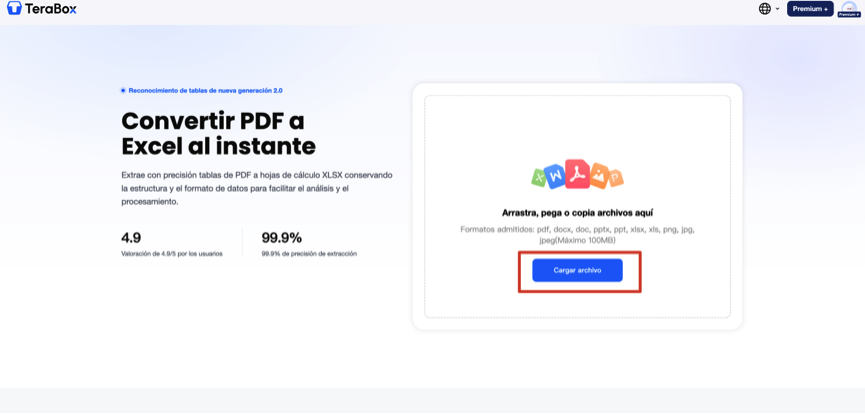
01 – Subir un archivo PDF para convertirlo de PDF a Excel
Paso 2: Espera a que Termine la Conversión
Una vez finalizada la carga, la conversión comenzó automáticamente.
Durante la prueba, el progreso fue fácil de seguir y el documento de muestra de 12 páginas se procesó en bastante menos de un minuto.
Los archivos más grandes o los PDF con diseños más complejos pueden tardar más tiempo, pero el proceso se mantuvo sencillo desde la carga hasta la conversión.
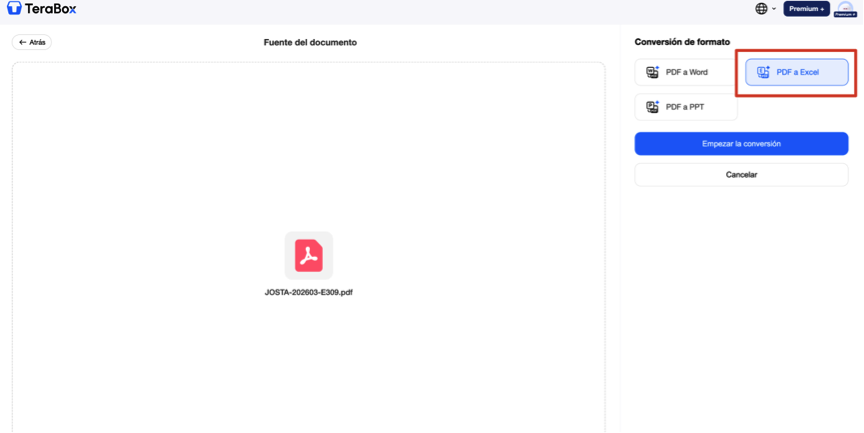 02 – Convertir PDF a Excel y crear una hoja de cálculo XLSX editable
Paso 3: Descarga el Archivo XLSX
Cuando finalizó la conversión, el archivo XLSX estuvo disponible para descargar de inmediato.
El proceso de descarga fue sencillo y la hoja de cálculo se abrió correctamente tanto en Microsoft Excel como en Google Sheets, sin necesidad de realizar ninguna conversión de formato adicional.
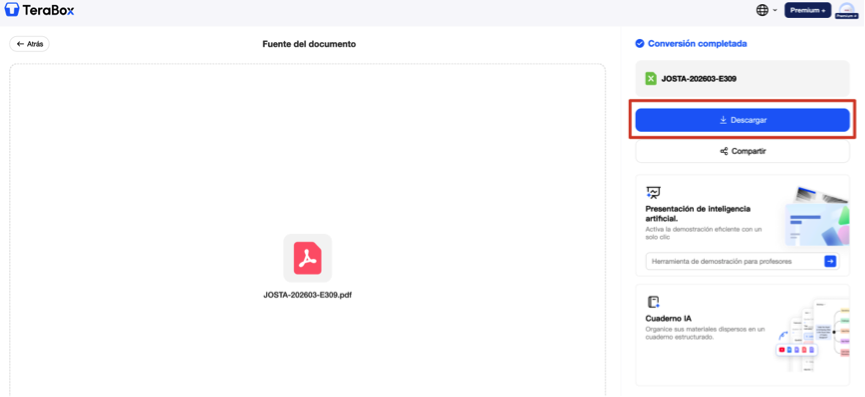 03 – Descargar el resultado de la conversión de PDF a XLSX
En cuanto a la calidad del resultado, el convertidor conservó correctamente la estructura general de las tablas durante esta prueba.
Las filas y columnas permanecieron alineadas, los encabezados de las columnas se mantuvieron junto a los datos correspondientes y los valores numéricos se colocaron en las celdas esperadas.
También se conservaron elementos básicos del formato, como la separación entre columnas y la organización de las tablas. Esto permitió utilizar inmediatamente la hoja de cálculo para ordenar, filtrar y realizar cálculos con una revisión mínima.
Si necesitas convertir un PDF escaneado a Excel, tendrás que utilizar un convertidor compatible con el reconocimiento óptico de caracteres, también conocido como OCR. Los PDF basados en imágenes no pueden extraerse de la misma manera que los documentos que contienen texto seleccionable.
La precisión del OCR depende en gran medida de la calidad del documento original. Por eso, los archivos escaneados con mayor nitidez suelen producir mejores resultados.
Hay un aspecto importante que conviene tener en cuenta: un convertidor de PDF a Excel es una herramienta, no un sustituto de la revisión humana.
Si el documento contiene texto manuscrito, imágenes borrosas o muchas celdas combinadas, dedica unos minutos a comprobar los datos importantes, las fechas y los totales antes de utilizar la información en informes empresariales definitivos.
Situaciones Habituales en las que Esta Conversión Resulta Útil
La conversión de PDF a Excel puede resultar especialmente útil para:
- Convertir facturas PDF a Excel en tareas de contabilidad y gestión financiera.
- Convertir extractos bancarios a Excel para realizar conciliaciones y controlar gastos.
- Trabajar con informes de ventas y listas de inventario.
- Extraer tablas de investigaciones y anexos de datos.
- Reutilizar informes empresariales que contienen tablas estructuradas.
Preguntas Frecuentes
¿Por qué la introducción manual de datos desde un PDF provoca errores?
Porque obliga a volver a escribir o copiar los números manualmente. Esto facilita cometer errores en las cifras, omitir filas o colocar los datos en una columna incorrecta, especialmente en tablas largas o distribuidas en varias páginas.
¿Qué hace exactamente un convertidor de PDF a Excel?
Ayuda a convertir PDF a Excel extrayendo los datos de las tablas y trasladándolos a una hoja de cálculo XLSX editable. De esta forma, puedes ordenar, filtrar, calcular y reutilizar la información en lugar de volver a escribirla.
¿Puedo convertir PDF a Excel online?
Sí. La mayoría de las herramientas para convertir PDF a Excel, incluida TeraBox, permiten subir un PDF y transformarlo en un archivo XLSX directamente desde el navegador, sin instalar programas.
¿Necesito OCR para convertir un PDF escaneado a Excel?
Sí. Para convertir un PDF escaneado a Excel se necesita OCR, ya que esta tecnología reconoce el texto de las imágenes y reconstruye la estructura de la tabla antes de exportarla a una hoja de cálculo editable.
¿El archivo de Excel convertido será completamente preciso?
No siempre. Las tablas sencillas y bien estructuradas suelen convertirse correctamente, pero los diseños complejos, los documentos escaneados con poca calidad y las celdas combinadas pueden requerir una revisión y algunos ajustes manuales.
¿TeraBox es un convertidor gratuito de PDF a Excel?
No. El convertidor de PDF a Excel de TeraBox no se presenta como una herramienta gratuita. La disponibilidad, el tamaño de archivo admitido y los límites de uso pueden depender de la cuenta y de la información publicada actualmente en la página del producto.
Conclusión
La introducción manual de datos desde un PDF es una de esas tareas que parecen sencillas hasta que consumen toda una tarde y provocan varios errores costosos.
Según los resultados de mi prueba, utilizar un convertidor de PDF a Excel redujo considerablemente la cantidad de datos que había que introducir manualmente. Aun así, considero recomendable revisar la hoja de cálculo final antes de utilizar la información.
Si necesitas convertir PDF a Excel con frecuencia, ya sea para pasar una factura PDF a Excel, transformar un extracto bancario o reutilizar un informe empresarial, un convertidor de PDF a Excel puede reducir de forma significativa el trabajo manual y facilitar el análisis y la reutilización de los datos.
Lea también: El Teatro Baralt abrió las audiciones de la tercera edición de Voz Baralt











Comente